Optimera företagets digitala möten med Microsoft Teams streaming
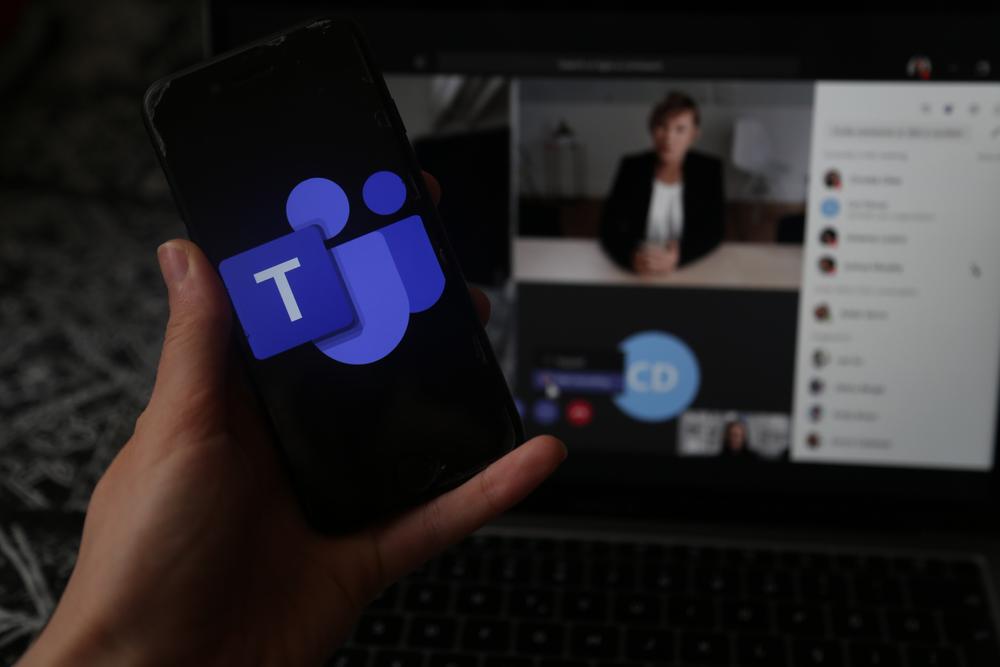
Att nyttja Microsoft Teams streaming fullt ut innebär att företag kan nå både interna team och externa målgrupper med högkvalitativa livesändningar. Genom att kombinera Teams inbyggda verktyg för chat, whiteboard och frågestunder med professionellt ljud och bild skapas engagerande digitala möten. Denna guide beskriver hur tekniska inställningar, presentationsstrategier och integreringar optimeras för att maximera effekt och interaktivitet i varje sändning.
Förbered teknisk infrastruktur för stabil streaming
Hillergren.live rekommenderar att alltid börja med att säkerställa robust nätverkskapacitet och rätt hårdvara för att undvika buffring och avbrott. Anslut sändningsdatorn med kabel till nätverket istället för wifi, och använd en dedikerad streaming-PC eller kraftfull arbetsstation. För bästa ljudbild ansluts en USB-konferensmikrofon eller headset med brusreducering, och kamerainställningar justeras för 1080p-upplösning i Teams.
I Teams admincenter går det att förkonfigurera sändningspolicyer så att högre bildkvalitet prioriteras och inspelningar automatisk sparas i Microsoft Stream. Se till att både sändare och producerande medarbetare har rätt licenser för liveevent och att eventuella brandväggsregler tillåter trafik på Microsofts streamingservrar. Naturliga ankartexter som livesända internt kan länka till detaljerade instruktioner om Teams-livestreams.
Designa engagerande presentationsformat
Ett välstrukturerat manus och visuellt stöd göra att publiken stannar kvar genom hela mötet. Inled med en tydlig agenda och kort presentation av talare, följt av inspelade sekvenser eller grafik som förstärker budskapet. Använd Teams tillsammans med PowerPoint Live för att visa interaktiv grafik och möjliggöra anpassade vyer för deltagarna, där de kan följa bilder utan att missa chatten.
Inför interaktiva inslag som omröstningar, Q&A och whiteboard-övningar ökar engagemanget markant. Planera in regelbundna pauser där deltagarna uppmanas att ställa frågor via Microsoft Forms eller Teams-frågepanelen. En dynamisk moderering gör att flödet känns spontant och levande, samtidigt som alla interaktioner fångas upp i realtid. SEO-optimerade uttryck som interaktiv livesändning kan senare användas för interna länkar.
Integrera externa verktyg för avancerad produktion
För professionell grafik och övergångar kan tredjepartslösningar som OBS Studio eller vMix användas tillsammans med Teams via virtuella kameror. Detta gör det möjligt att lägga på logotyper, studiobakgrunder eller flera kameravinklar utan att lämna Teams-miljön. Genom att använda NDI-teknik kan ljud- och bildsignaler distribueras till andra produktionskomponenter i nätverket med minimal fördröjning.
Vill man erbjuda flerspråkiga sändningar är Microsoft Translator en kraftfull lösning som kan integreras för undertexter. För större event kan man koppla in professionella tolkar via separata ljudspår som deltagarna själva kan välja. Dessutom kan live-chattrar modereras av teammedlemmar för att säkra att alla frågor besvaras. Exempel på naturliga ankartexter är flerspråkig webbinarieproduktion och professionell livestreaming.
Uppföljning och analys av sändningsresultat
Efter genomförd streaming är det viktigt att analysera deltagarstatistik, engagemangsgrader och eventuella tekniska problem. Microsoft Stream och Teams erbjuder rapporter över antal tittare, genomsnittlig visningstid och vilka segment som engagerade mest. Kombinationen av dessa data med feedbackformulär skickade via Teams eller e-post ger en heltäckande bild av vad som fungerade och vad som kan förbättras.
Dela inspelningen med deltagarna i efterhand och marknadsför höjdpunkter via intranät, sociala kanaler eller nyhetsbrev. Upprätta en kunskapsbank av tidigare livesändningar där teamet kan söka på ämnen och datum. Genom att följa upp med uppföljningsmöten och sammanställningar lär sig alla deltagare hur de själva kan bidra till framtida event.
Analysera vanliga frågor för att utveckla din digitala service Optimera synligheten med effektiv SEO strategi för din webbplats